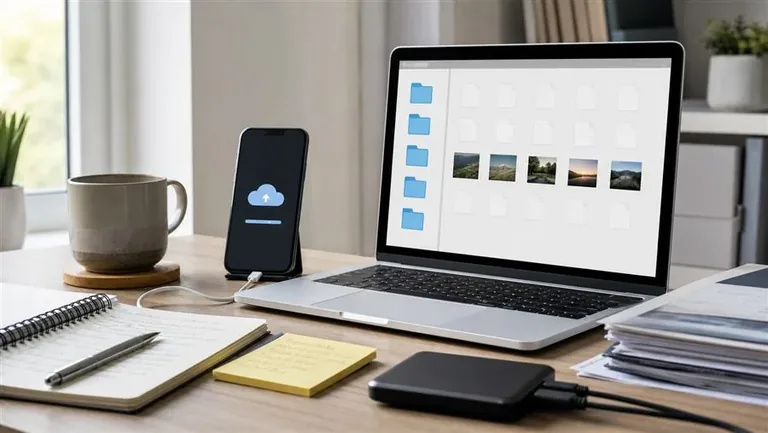
자동 백업 기능은 정말 편합니다. 사진도, 연락처도, 메모도 어느 정도는 알아서 저장해 주니까요. 덕분에 우리는 예전보다 훨씬 덜 불안하게 스마트폰을 바꾸고, 앱을 지우고, 기기를 초기화할 수 있게 됐습니다. 그런데 이상하게도, 편해질수록 더 자주 놓치는 게 하나 있습니다. 바로 복구 경로예요.
백업이 있다는 사실만으로는 충분하지 않습니다. 실제로 문제가 생겼을 때 로그인할 계정이 기억나는지, 인증 문자를 받을 번호가 아직 유효한지, 예전 기기가 갑자기 고장 났을 때 새 기기에서 바로 복원할 수 있는지까지 확인해야 합니다. 백업은 저장의 문제가 아니라 복구의 문제이기 때문입니다.
백업이 켜졌는지와 복구되는지는 다른 확인입니다
저는 이런 이유로 백업을 두 단계로 봅니다. 첫째는 저장입니다. 사진, 연락처, 메모, 인증 앱 데이터처럼 잃기 싫은 것들이 자동으로 들어가고 있는지 보는 단계예요. 둘째는 복원입니다. 다른 기기에서 로그인했을 때 같은 데이터가 정말 돌아오는지, 일부가 빠지진 않는지 확인하는 단계입니다. 많은 사람은 첫 단계까지만 챙기고 끝내는데, 실제 손해는 둘째 단계에서 생기기 쉽습니다.
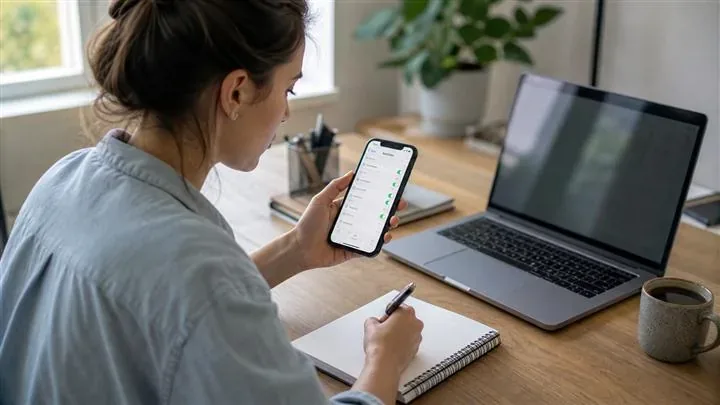
새 기기를 사기 전에 5분 동안 확인할 것
예를 들어 새 휴대폰을 샀다고 해볼게요. 로그인은 됐는데 사진이 다 안 내려오거나, 메모 앱의 일부만 비어 있거나, 2단계 인증 앱이 다시 설정되지 않아 당황하는 경우가 있습니다. 이런 문제는 백업이 없어서가 아니라, 복구 절차를 미리 한 번도 해보지 않아서 생깁니다. 그래서 저는 중요한 계정은 꼭 한 번씩 복원 시뮬레이션을 해보라고 말하고 싶어요. 완전한 초기화까지는 아니더라도, 최소한 다른 기기에서 로그인해 복원 흐름을 확인해 보는 것만으로도 차이가 큽니다.
여기서 함께 점검하면 좋은 항목도 있습니다. 복구 이메일은 아직 열 수 있는지, 휴대폰 번호가 바뀌었을 때 대체 수단이 있는지, 가족 계정이나 공유 계정이라면 누가 어떤 권한을 갖고 있는지, 그리고 클라우드 서비스가 자동으로 저장하지 않는 항목은 따로 내보내기를 해두었는지입니다. 특히 사진과 문서는 자동 동기화가 켜져 있어도 일부 파일은 예외가 생길 수 있어서, 중요한 자료는 별도로 한 번 더 챙겨두는 편이 안전합니다.
초기화하지 않고 복구 경로를 시험하는 방법
- 현재 사용하는 계정의 복구 이메일과 전화번호가 실제로 접근 가능한지 확인합니다.
- 사진·연락처·메모처럼 중요한 항목 하나를 다른 기기나 웹에서 열어 봅니다.
- 인증 앱과 복구 코드처럼 자동 백업에서 빠질 수 있는 항목은 별도로 보관했는지 확인합니다.
이런 습관은 번거로워 보이지만, 실제로는 시간을 아껴줍니다. 갑자기 기기를 바꿔야 할 때마다 하나씩 헤매는 것보다, 평소에 복구 경로를 한번 점검해 두는 편이 훨씬 가볍거든요. 디지털 생활은 백업을 켜는 순간 끝나는 게 아니라, 필요할 때 바로 꺼내 쓸 수 있을 때 완성됩니다.
백업과 함께 같이 해두면 좋은 작은 습관도 있습니다. 사용하지 않는 오래된 기기에서 로그아웃해 두기, 자주 쓰는 계정의 2단계 인증 방법을 한 가지 이상 확보해 두기, 사진과 문서가 어디에 저장되는지 앱마다 한 번씩 확인하기 같은 것들이에요. 이런 일은 평소엔 사소해 보이지만, 기기 분실이나 고장처럼 급한 상황에서는 생각보다 큰 차이를 만듭니다. 특히 새 휴대폰을 구입할 때는 기능보다 계정 연결 구조를 먼저 보는 편이 좋고, 가족과 함께 쓰는 기기라면 누가 어떤 데이터를 책임지는지도 미리 정리해 두면 더 안정적입니다.
결국 중요한 건 자동 기능 자체가 아니라, 내가 그 자동 기능을 다시 꺼낼 수 있는지예요. 백업은 안심을 주고, 복구는 실제 도움을 줍니다. 그래서 저는 스마트폰을 새로 샀을 때보다 오히려 평소에 한 번씩 복구 경로를 확인하는 습관이 더 중요하다고 생각합니다. 평소엔 잘 안 보이지만, 막상 문제 생기면 가장 먼저 체감되는 차이가 바로 여기서 나니까요.
참고: 백업에 포함되는 항목과 복원 가능 시점은 기기·앱·운영체제에 따라 다릅니다. Android는 Google 백업·복원 안내, iPhone은 Apple 백업 안내에서 마지막 백업 시각과 포함 항목을 직접 확인하세요.
작성: 동스 · 이 글은 일반적인 생활·디지털 관리 정보입니다. 제품별 기능과 안전 안내는 사용 중인 기기의 공식 설명서를 우선해 확인하세요.