스마트폰에 앱을 설치할 때 ‘허용’ 버튼을 빠르게 누르고 넘어가는 경우가 많습니다. 시간이 지나면 어떤 앱이 위치, 카메라, 마이크, 사진에 접근할 수 있는지 기억하기 어렵습니다. 앱 권한 정리는 모든 권한을 한꺼번에 끄는 일이 아니라, 앱이 실제로 하는 일과 권한의 쓰임을 맞춰 보는 과정입니다. 📱
민감한 권한부터 목록으로 보기
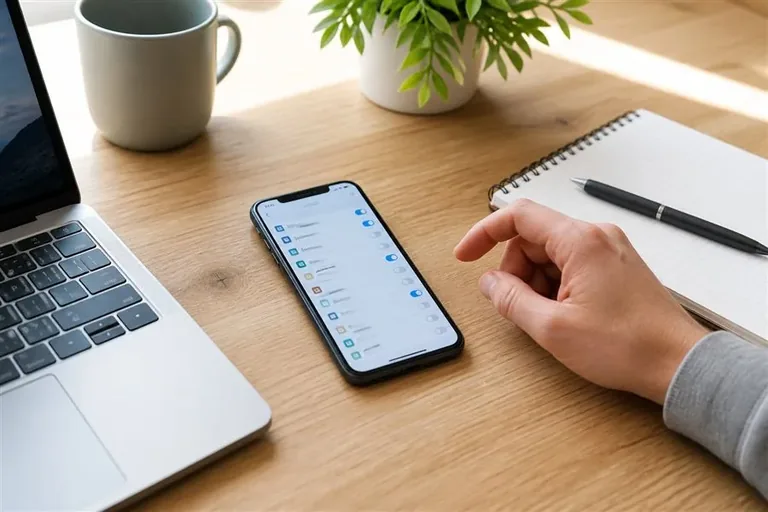
설정 화면에서는 앱별로 볼 수도 있고 권한 종류별로 볼 수도 있습니다. 처음부터 설치한 앱을 하나씩 모두 확인하기보다 위치, 카메라, 마이크, 연락처, 사진처럼 개인정보와 직접 이어질 수 있는 권한부터 살펴보세요. 지도나 배달 앱처럼 위치가 필요한 서비스도 항상 위치를 사용할 필요는 없으므로 ‘사용 중에만 허용’ 같은 선택지가 있는지 확인하는 편이 좋습니다.
손전등, 계산기, 단순 메모 앱처럼 기능상 카메라나 연락처가 필요하지 않은 앱이 해당 권한을 요청한다면 이유를 다시 생각해 보세요. 권한을 거부했을 때 앱의 핵심 기능이 작동하지 않는지 확인하고, 필요하지 않다면 허용하지 않아도 됩니다. 🔎
전부 차단보다 사용 시 허용을 기본으로
권한을 모두 끄면 개인정보 보호에는 도움이 될 수 있지만, 사진 편집이나 영상 통화처럼 실제 기능이 멈출 수 있습니다. 그래서 자주 쓰지 않는 앱에는 권한을 차단하고, 필요한 순간에만 다시 허용하는 방식이 현실적입니다. 한 번 허용한 권한을 계속 열어 두기보다 앱을 사용하는 시간과 권한이 필요한 시간을 맞추는 것입니다.
오래 사용하지 않은 앱은 권한을 끄는 것에서 끝내지 말고 삭제 여부도 함께 판단하세요. 설치된 앱이 많을수록 권한 목록을 점검하는 데 시간이 오래 걸리고, 업데이트되지 않은 앱은 보안 지원 상태를 확인하기 어렵습니다. 🧹

업데이트 뒤에는 권한이 바뀌었는지 확인
앱 업데이트나 운영체제 업데이트 뒤에는 권한 안내 방식이 달라질 수 있습니다. 새로운 기능이 추가되면서 권한을 다시 요청하는 경우도 있으니, 무심코 허용하지 말고 무엇을 위해 필요한지 설명을 읽어 보세요. 설명이 모호하거나 기능과 연결되지 않는다면 일단 거부한 뒤 사용에 문제가 생기는지 확인하는 편이 안전합니다.
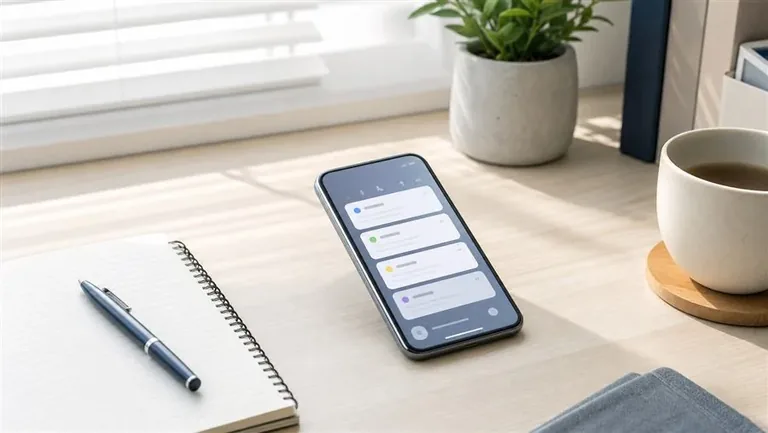
스마트폰에 알림이 표시되는 경우에는 어떤 앱이 언제 권한을 사용했는지 확인할 수 있습니다. 자주 쓰지 않는 앱이 반복적으로 접근한다면 설정에서 사용 기록과 권한을 함께 살펴보세요. 🔐
한 달에 한 번 정리하는 짧은 순서
앱 권한 정리는 한 번에 끝내기보다 한 달에 한 번 짧게 반복하면 부담이 적습니다. 먼저 사용하지 않는 앱을 삭제하고, 다음으로 위치·카메라·마이크 권한을 확인한 뒤, 마지막으로 사진과 연락처 접근 범위를 줄여 보세요. 가족이나 업무용 계정이 함께 연결된 기기라면 공유 권한과 로그인 상태도 이때 확인하는 것이 좋습니다.
중요한 것은 권한을 많이 끄는 것이 아니라, 내 앱이 어떤 정보에 접근하고 있는지 알고 있는 상태를 유지하는 것입니다. 오늘은 설정에서 카메라 권한 목록 하나만 열어 보고 실제로 필요한 앱만 남겨 보세요. ✅
기기를 새로 바꾸거나 앱을 한꺼번에 복원한 뒤에는 권한이 예전 설정으로 다시 켜져 있지 않은지 확인하는 것도 좋습니다. 작은 점검을 반복하면 설정을 한 번에 크게 바꾸지 않아도 됩니다.